

テクノロジー愛好家の方、こんにちは!あなたも私と同じなら、コンピューターの動作を冷却することがいかに重要であるかをご存知でしょう。最適な温度を維持するための重要なコンポーネントの 1 つは、ラジエーター フィンです。ラジエーター フィンのサプライヤーとして、私はアップグレードされたラジエーター フィンがもたらす違いを直接見てきました。それでは、コンピューターのラジエーターフィンをアップグレードする手順を詳しく見てみましょう。
ステップ 1: 現在のセットアップを評価する
アップグレードを開始する前に、既存のラジエーター フィンをよく調べる必要があります。フィンのサイズ、材質、全体の状態を確認してください。曲がっていたり、ほこりが詰まっていたり、それとも以前ほど性能が低下していませんか?現在の設定を理解すると、どのようなアップグレードが必要かを判断するのに役立ちます。
たとえば、古いコンピュータを使用している場合、フィンの材質が効率の悪いものである可能性があります。おそらくアルミニウム製ですが、熱伝導を良くするには銅製の方が良いでしょう。あるいは、フィンが薄すぎて、放熱に十分な表面積が提供されていない可能性があります。
ステップ 2: 適切なフィンを調べて選択する
現在の状況を評価したら、調査を行います。ラジエーター フィンにはさまざまな種類があり、自分のコンピューターに適したものを選択する必要があります。
高品質の素材で作られたフィンを探してください。銅は熱伝導性に優れているため、最適な選択肢です。アルミニウムは軽量で比較的手頃な価格であるため、人気のオプションです。
フィンの密度も考慮する必要があります。フィンの密度が高いほど表面積が大きくなり、熱放散が向上します。ただし、埃が詰まりやすくなる場合もあります。したがって、自分に合ったバランスを見つける必要があります。
ラジエターフィンのサプライヤーとして、いくつかの素晴らしい製品をお勧めします。ぜひチェックしてみてくださいフィンフォームロール。これらのロールは、高品質のラジエーター フィンを正確に作成するように設計されています。フィン製造プロセスを支援する機械をお探しの場合は、当社のラジエーターフィンマシンローラー素晴らしいオプションです。
ステップ 3: ツールとワークスペースを準備する
新しいラジエターフィンの取り付けを始める前に、必要な工具を集める必要があります。通常、ドライバー、放熱グリス、およびクリーニング用品が必要になります。コンピューターで快適に作業できる、清潔で明るいワークスペースを確保してください。
作業スペースを掃除して、コンピューターにほこりやゴミが入らないようにしてください。古いフィンを取り外す前に、圧縮空気の缶を使用して古いフィンからほこりを吹き飛ばすことができます。これは、フィンの状態をよりよく見るのにも役立ちます。
ステップ 4: 古いラジエーターフィンを取り外す
さあ、古いフィンに別れを告げる時が来ました。まず、コンピュータをシャットダウンし、電源プラグを抜きます。これは感電を避けるために非常に重要です。
コンピューター内のラジエーターを見つけます。通常、CPU または GPU の近くにあります。ドライバーを使用して、ラジエーターを所定の位置に固定しているネジを取り外します。ネジを紛失しないように注意してください。

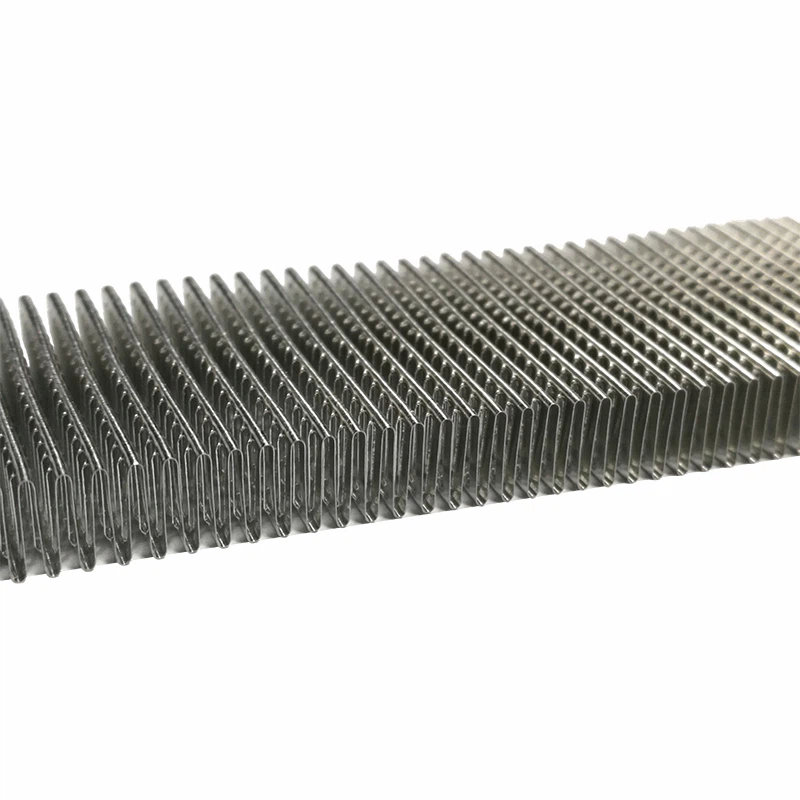
ラジエーターが緩んだら、ゆっくりと持ち上げてコンピューターから取り外します。一部のケーブルまたはクリップを取り外す必要がある場合があります。時間をかけて、すべてがどこに行くのかを確認してください。
次に古いラジエターフィンを取り外します。通常、それらはある種の接着剤またはクリップを使用してラジエーターに取り付けられます。少し力を入れる必要があるかもしれませんが、ラジエーターを傷つけないように注意してください。
ステップ 5: ラジエーターを掃除する
古いフィンを取り外した後は、ラジエーターを徹底的に掃除することが重要です。柔らかいブラシまたは圧縮空気の缶を使用して、ラジエーターからほこりや破片を取り除きます。中性洗剤と布を使用してラジエーターの表面を拭くこともできます。
作業を進める前に、ラジエーターが完全に乾いていることを確認してください。湿気があると、コンピュータのコンポーネントが損傷する可能性があります。
ステップ 6: サーマルペーストを塗布する
サーマルペーストは、CPU または GPU とラジエーター間の良好な熱伝達を確保する上で重要なコンポーネントです。 CPU または GPU の中心に少量のサーマルペーストを塗布します。たくさんの量は必要ありません。通常は豆粒大の量だけで十分です。
プラスチック カードまたはスパチュラを使用して、CPU または GPU の表面にサーマル ペーストを均等に広げます。層が薄く均一であることを確認してください。
ステップ 7: 新しいラジエーター フィンを取り付ける
ここからは、新しいラジエーター フィンの取り付けというエキサイティングな部分が始まります。新しいフィンをラジエーターと慎重に位置合わせします。ぴったりとフィットし、正しく装着されていることを確認してください。
フィンがクリップで取り付けられている場合は、所定の位置にそっと押し込みます。接着剤で取り付けられている場合は、製造元の指示に従って接着剤を塗布してください。
フィンを所定の位置に取り付けたら、ラジエーターをコンピューターに再度取り付けます。すべてのネジがしっかりと締められていることを確認しますが、締めすぎないように注意してください。ラジエーターやマザーボードにダメージを与えたくないからです。
ステップ 8: ケーブルを再接続して電源をオンにする
新しいラジエーターフィンを取り付けてラジエーターを取り付けたら、すべてのケーブルを再接続します。すべてが正しく接続されており、ワイヤの緩みがないことを確認してください。
すべてを再確認したら、コンピュータを電源に接続し直し、電源を入れます。 CPU と GPU の温度を監視して、新しいラジエーター フィンが効果的に機能していることを確認します。
ステップ 9: 定期的なメンテナンス
ラジエターフィンをアップグレードするのは素晴らしいことですが、それは一度限りのことではありません。最高の状態で動作し続けるためには、定期的なメンテナンスを行う必要があります。
数か月ごとに圧縮空気の缶を使用して、フィンに付着したほこりを吹き飛ばします。これにより、フィンの効率が低下する可能性がある粉塵の蓄積が防止されます。
放熱グリスを定期的にチェックすることもできます。時間が経つと、サーマルペーストが乾燥したり分解したりして、熱伝達に影響を与える可能性があります。温度の大幅な上昇に気付いた場合は、放熱グリスの交換時期である可能性があります。
接続して調達する
コンピューターのラジエーター フィンをアップグレードするのは、難しい作業である必要はありません。以下の手順に従うことで、コンピューターの冷却パフォーマンスを向上させ、スムーズな動作を維持できます。
ラジエーター フィンのサプライヤーとして、当社はラジエーター フィンに関するあらゆるニーズにお応えします。高品質のフィンをお探しの場合でも、当社のようなフィン製造機械をお探しですか?ラジエターフィンローラー、または単なるアドバイスでも構いません。
当社製品のご購入にご興味がございましたら、またはご質問がございましたら、お気軽にお問い合わせください。お客様の特定の要件を満たす方法についていつでも喜んでチャットし、話し合うことができます。
参考文献
- コンピュータハードウェアハンドブック
- エレクトロニクスにおける熱管理 (ジョン・スミス著)
- Tech Tips Magazine による DIY コンピューター冷却ガイド